作ったアプリを
スマホでも見られるようにしよう📱
ブラウザのクリックだけでできます。
コマンドは使いません😊
※ この手順は、HTMLファイル1つで動くアプリ向けです(オフ会の献立アプリはこれでOK)
💡 なぜ「公開」するの?
作ったアプリはパソコンの中の「ファイル」です。
このファイルをスマホに送っても、スマホではうまく開けません(コードがそのまま表示されたりします)。
ネット上に置いてURLにすると、スマホでもタップひとつで使えるようになります。
これが「公開する」ということです。
⚠️ 公開すると、URLを知っている人なら誰でも見られるようになります。
自分のスマホだけに送る操作ではありません。個人情報が入ったアプリは公開しないでね。
自分のスマホだけに送る操作ではありません。個人情報が入ったアプリは公開しないでね。
1アプリだけのフォルダを作る
公開したいファイルだけを、専用のフォルダにまとめます。
なぜ分けるの?
このあとフォルダごとアップロードします。
つまりそのフォルダの中身が、そのままネットに公開されます。
関係ないファイルが混ざっていると、見せるつもりのないものまで公開してしまいます。
「公開していいものだけ」を入れた箱を作っておけば、その事故が防げます。
このあとフォルダごとアップロードします。
つまりそのフォルダの中身が、そのままネットに公開されます。
関係ないファイルが混ざっていると、見せるつもりのないものまで公開してしまいます。
「公開していいものだけ」を入れた箱を作っておけば、その事故が防げます。
📄 フォルダの中のファイル名は、必ず index.html にします。
この名前でないと、公開したURLを開いても「ページが見つかりません(404)」になります。
この名前でないと、公開したURLを開いても「ページが見つかりません(404)」になります。
ファイルの場所や名前の変え方がわからない人は、これをクロコに貼ればやってくれます👇
オフ会で作った献立アプリのHTMLファイルを、デスクトップに
「my-app」という新しいフォルダを作ってコピーしてください。
- コピーしたファイルの名前は「index.html」にしてください
- フォルダを開いたら、すぐに index.html が見える状態にしてください(フォルダの中にさらにフォルダを作らない)
- そのフォルダの中には、index.html 1つだけが入っている状態にしてください
- このHTMLファイル1つだけでアプリが動くか確認してください。別の画像やファイルが必要な場合は、先に教えてください
- 元のファイルはそのまま残してください
- できたらそのフォルダを開いてください
2ブラウザの翻訳をオフにする
この手順書は英語の画面をもとに書いています。
Chromeが自動で日本語に翻訳すると、ボタンの名前がこの手順書と変わってしまいます。
(例:Create application →「アプリケーションを作成」)
迷子になりやすいので、先にオフにしておくのがおすすめです。
(例:Create application →「アプリケーションを作成」)
迷子になりやすいので、先にオフにしておくのがおすすめです。
- Chromeの右上の ⋮(メニュー)をクリック
- 翻訳 を選ぶ
- 「英語を常に翻訳」の項目に✓が入っていたら、オフにする
※ もう日本語で表示されてしまっている場合は、ページを再読み込みしてください。
3Cloudflareにログインする
アプリを置く場所を用意します。無料です。
🌐 Cloudflareを開く ↗
💡 初めての人は 「Googleで続ける」 を選ぶとラクです。
メール認証がいらないので、そのまま先に進めます😊
メール認証がいらないので、そのまま先に進めます😊
※ 利用目的などを聞かれたら、Skip(スキップ)で大丈夫です。
※ Googleアカウントがない人は、メールアドレスとパスワードでも登録できます。
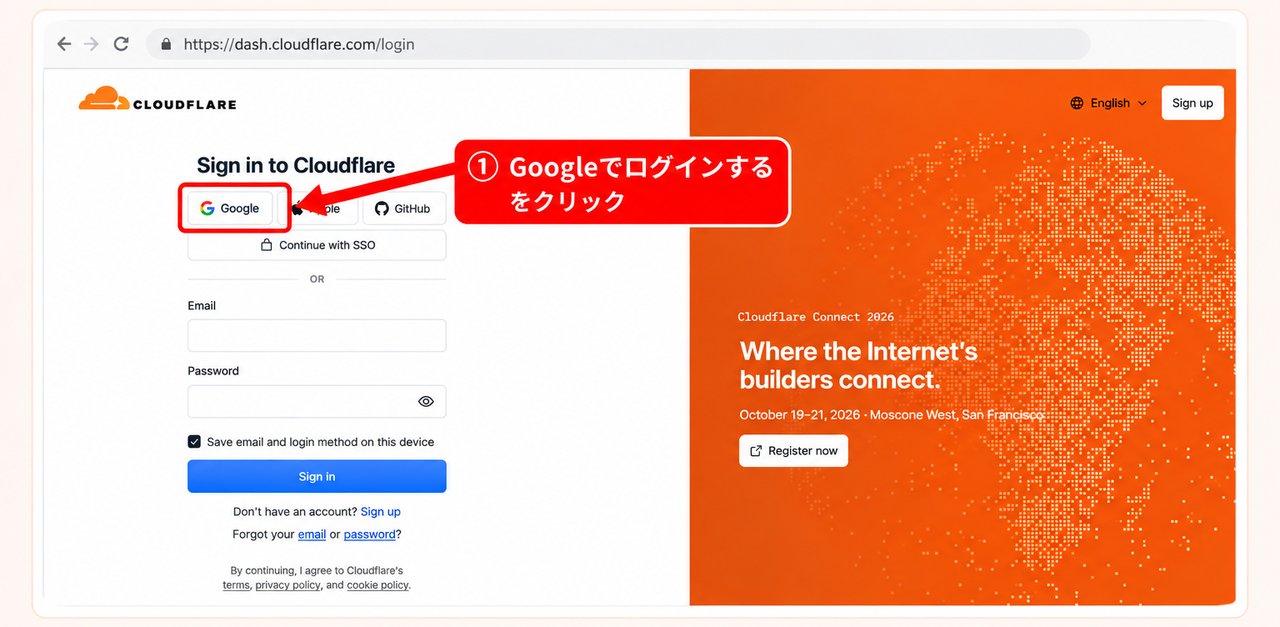
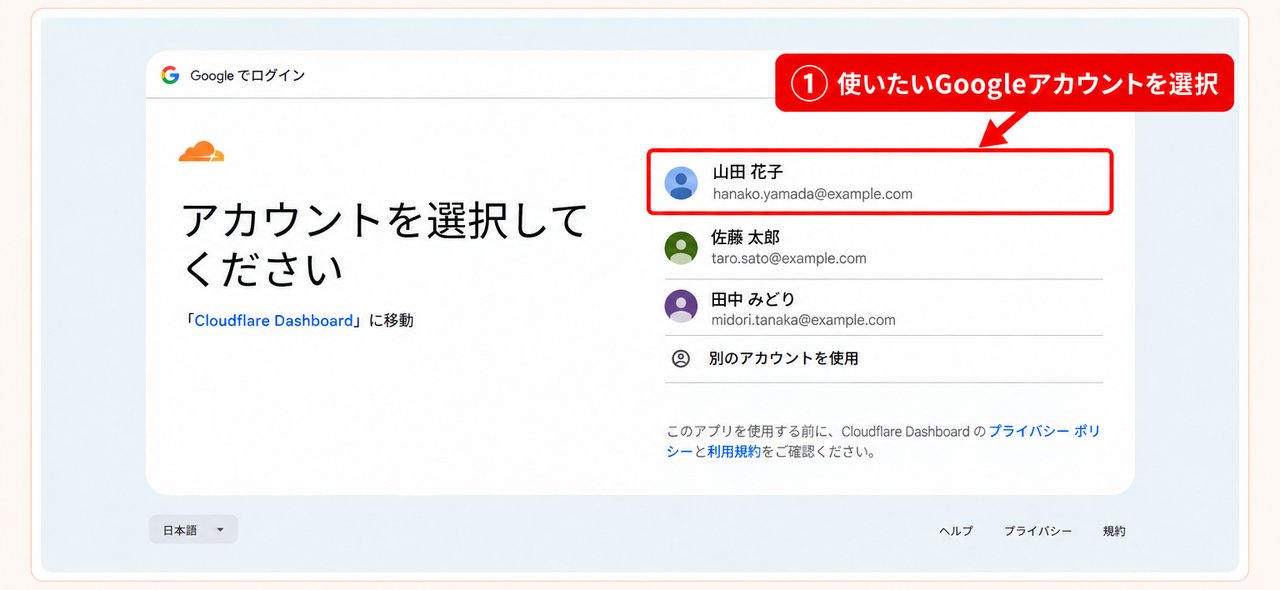
📷 写真はタップすると大きく表示できます
4プロジェクトを作る
「アプリの置き場所」に名前をつける作業です。
-
左のメニューの Compute を開き、一番上の Workers & Pages をクリック
Compute が見つからないときは、左のメニューを下にスクロールしてね
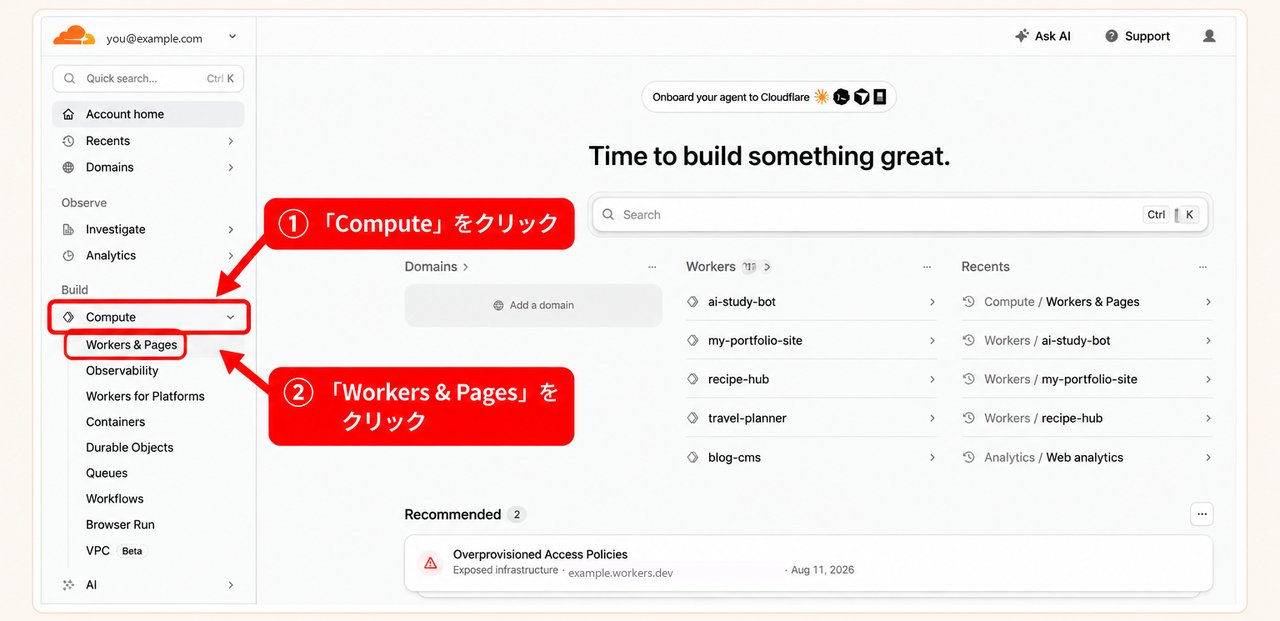
-
Create application をクリック
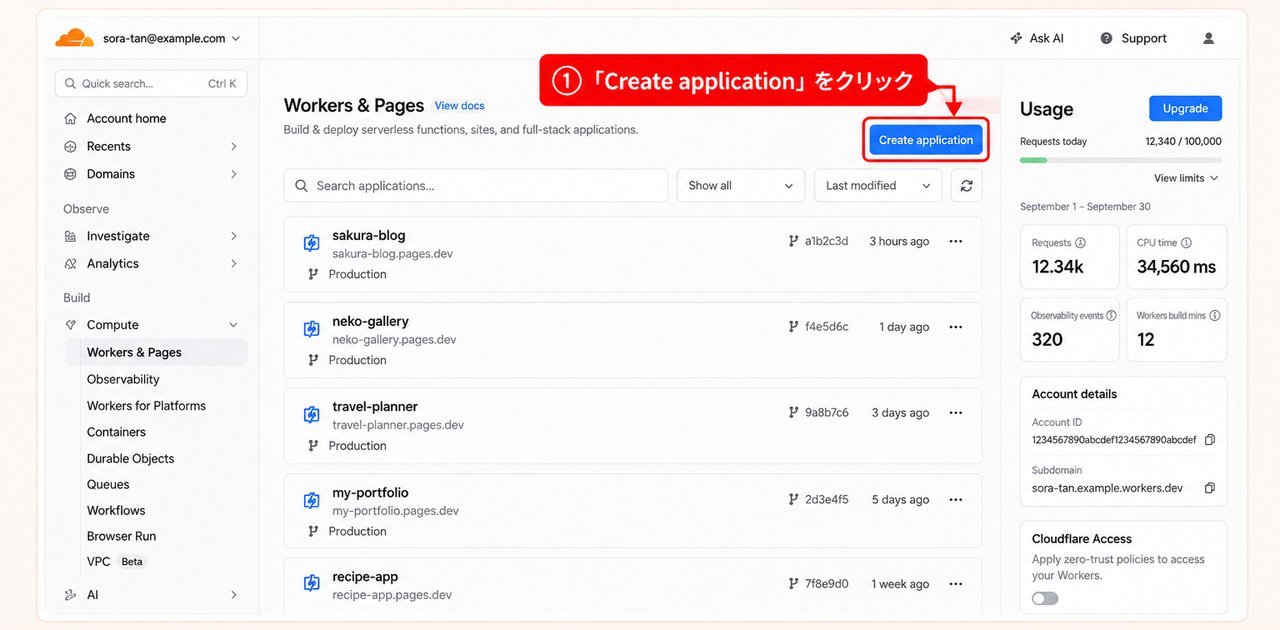
-
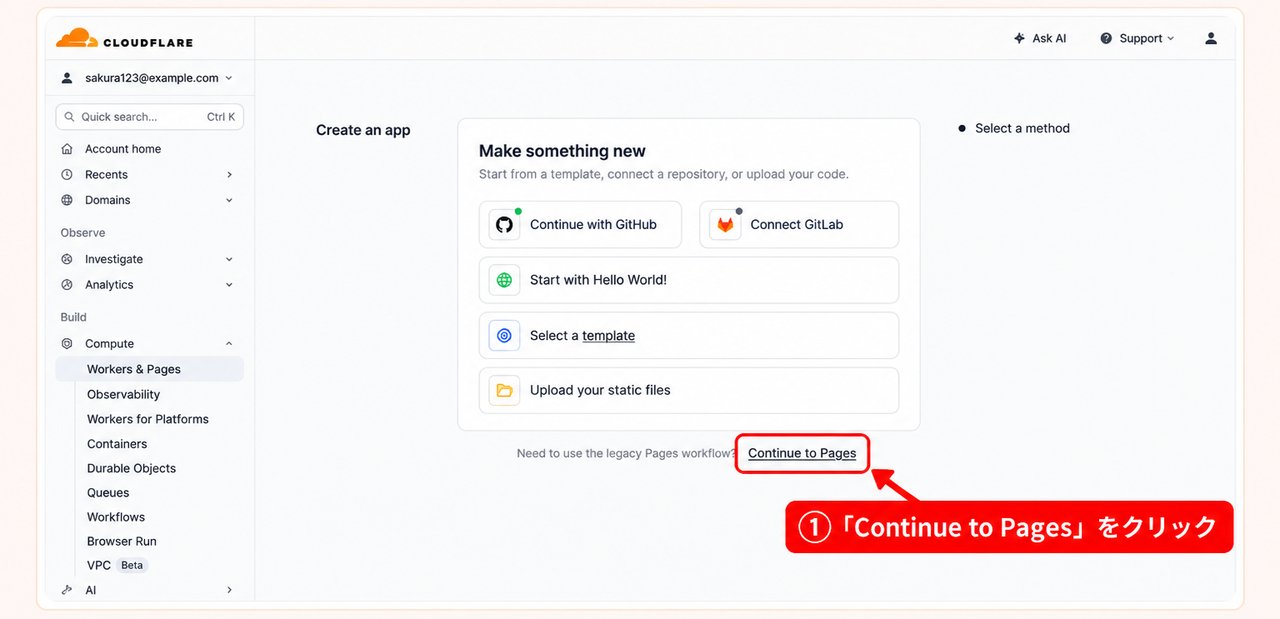
「Make something new」の一番下にある Continue to Pages をクリック
下の方にあるので見落としやすいです。スクロールしてね
-
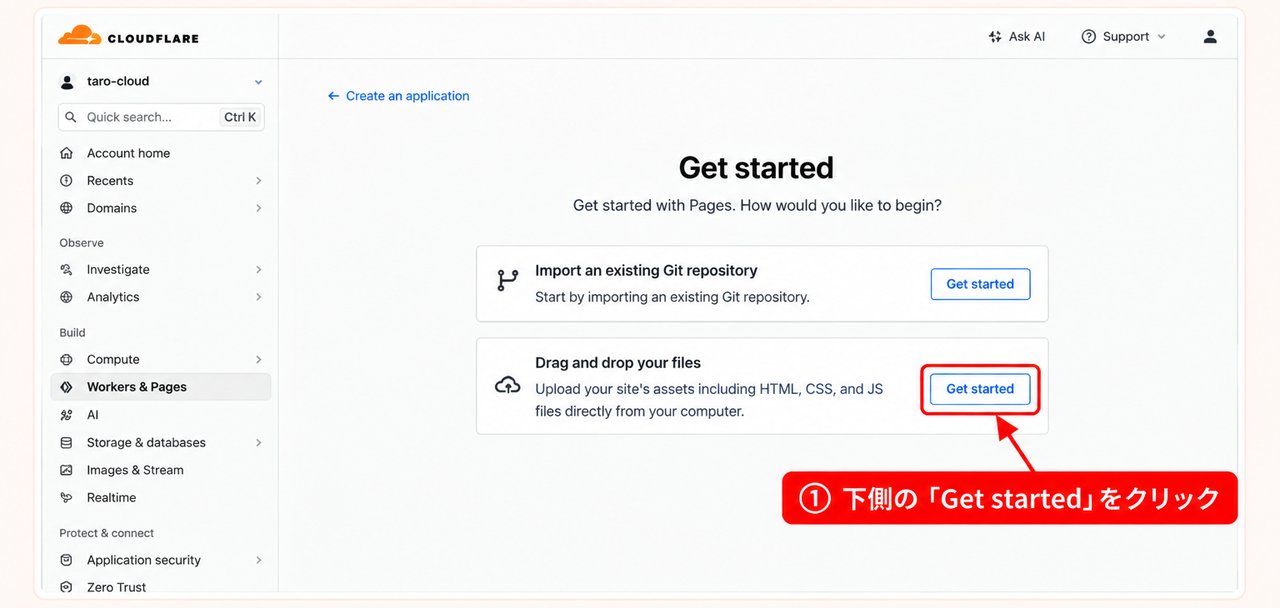
「Drag and drop your files」の Get started をクリック
上の段(Import an existing Git repository)の Get started ではなく、下の段です
-
プロジェクト名を自分で入力する → 右側に✅が出たら Create project
⚠️ この名前はURLの一部になって、誰でも見られます。
本名・メールアドレス・誕生日・電話番号は使わないでください。
例:my-app-7391のように、好きな言葉+数字4桁がおすすめ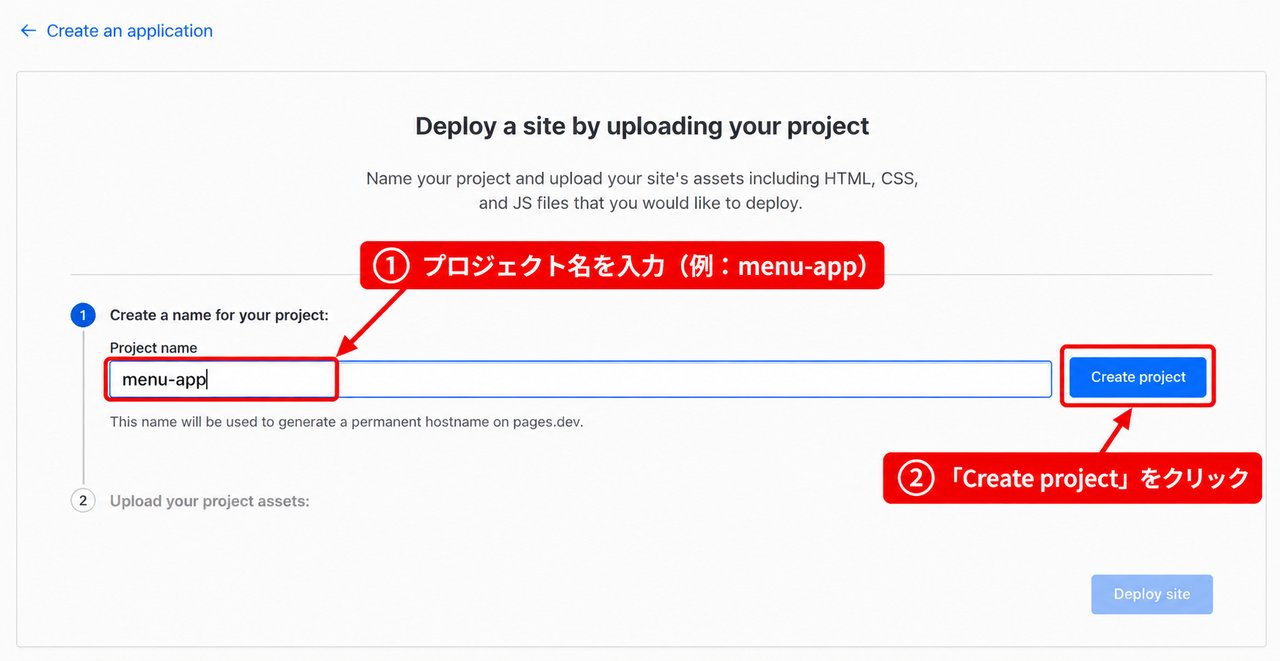
できたURLはこうなります👇
https://(つけた名前).pages.dev ※ 名前の後ろに英数字が付くこともあります(例:menu-app-a8r.pages.dev)。同じ名前がすでに使われているときにこうなります。そのままで大丈夫です😊
https://(つけた名前).pages.dev ※ 名前の後ろに英数字が付くこともあります(例:menu-app-a8r.pages.dev)。同じ名前がすでに使われているときにこうなります。そのままで大丈夫です😊
5アプリをアップロードして公開
いよいよ最後です。
-
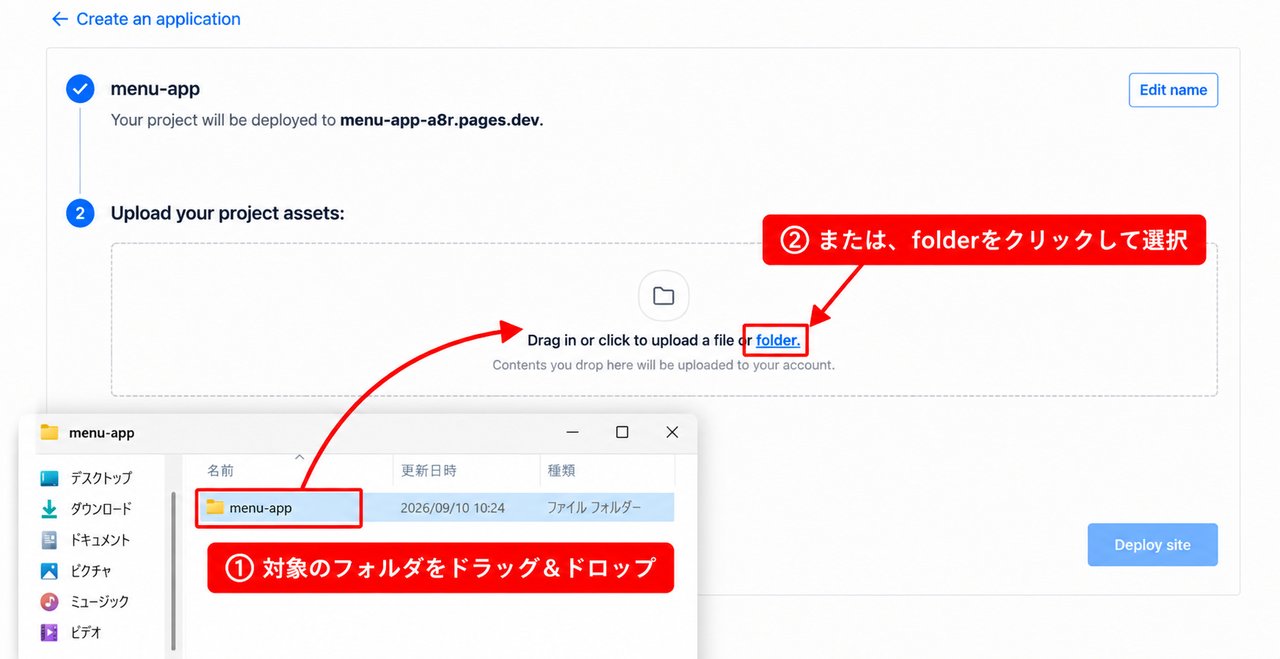
folder をクリックして、手順1で作ったフォルダを選ぶ
フォルダごとドラッグ&ドロップしてもOKです
-
ファイルが入ったのを確認して Deploy site をクリック
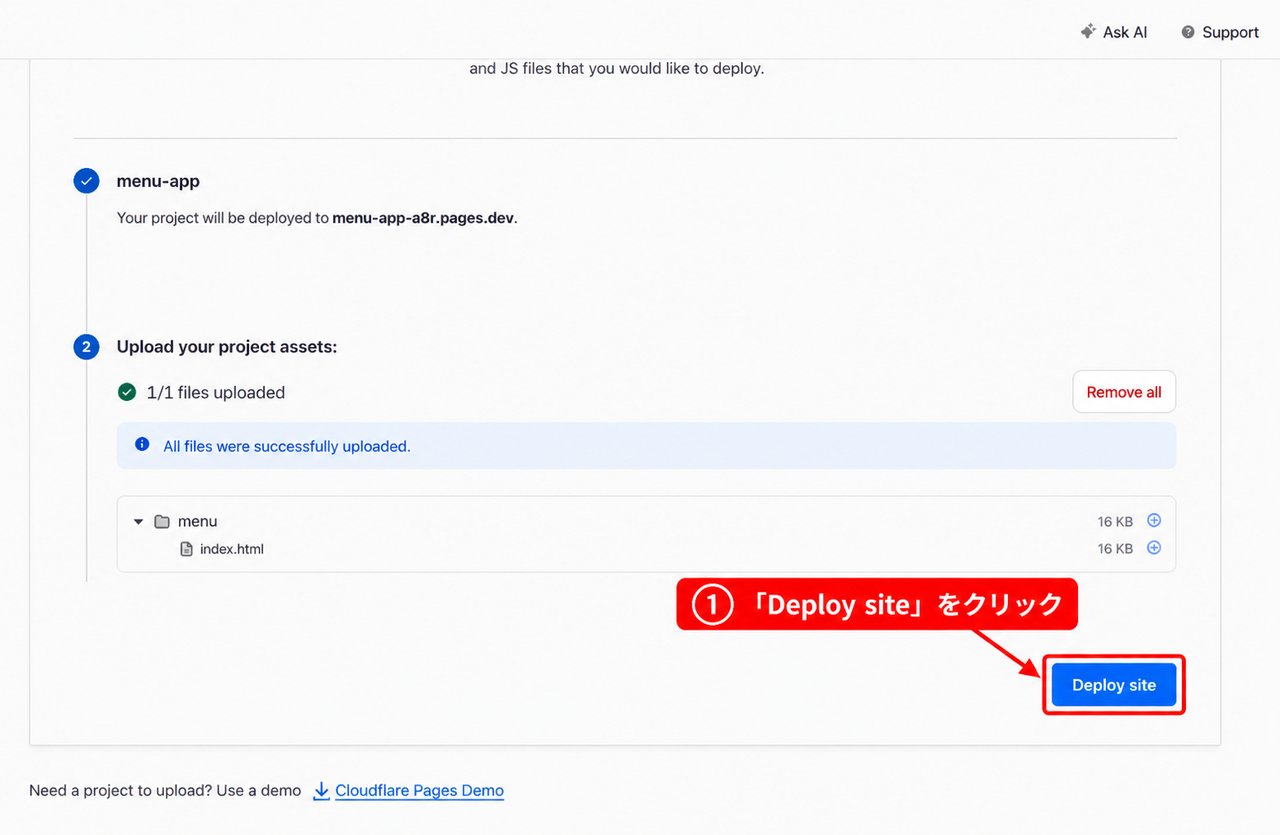
🎉 完成!
表示されたURLをクリックすると、自分のサイトが開きます。
同じURLをスマホで開けば、スマホでも使えます📱
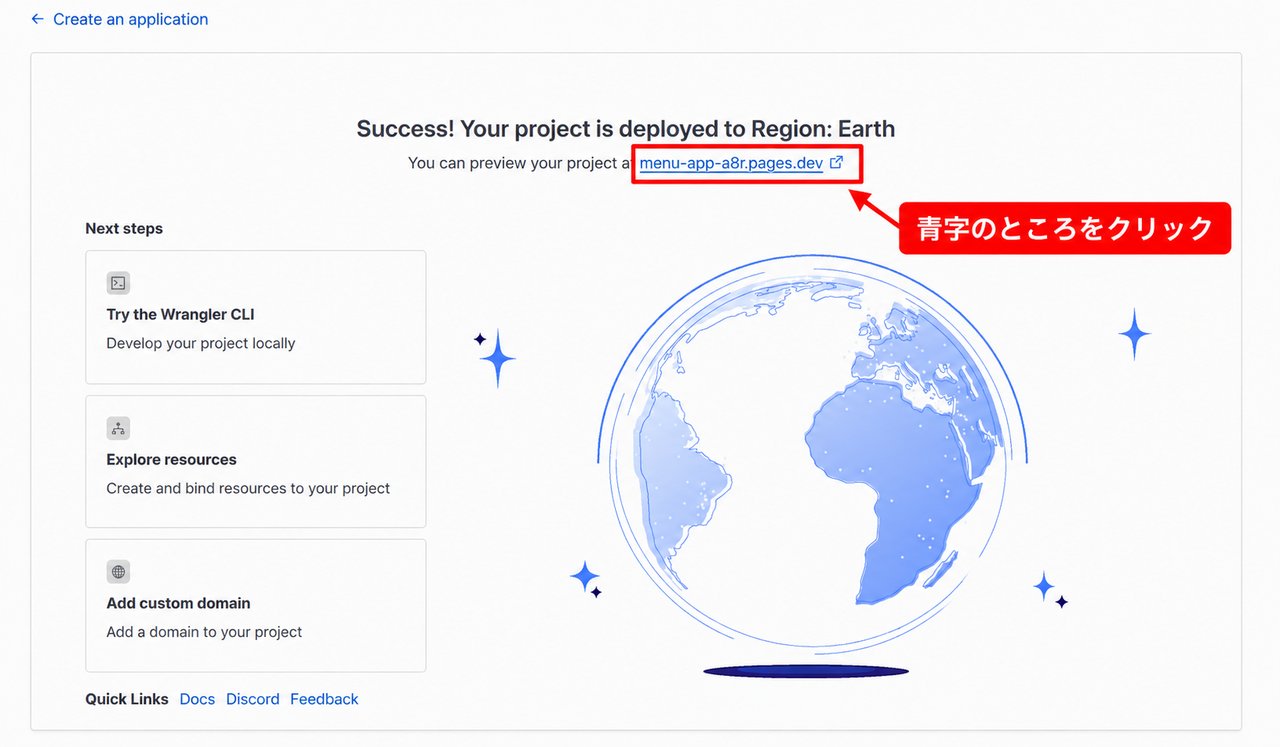
すぐに表示されない場合は、2〜3分待って、もう一度開いてください😊
それでも「404」「ページが見つかりません」と出るときは、手順1のフォルダを確認しましょう。
フォルダを開いてすぐの場所に index.html はありますか? ファイル名が違う(例:kondate.html)ときは、index.html に直してから、下の「🔄 最新版として公開したいとき」の手順で上げ直してください
フォルダを開いてすぐの場所に index.html はありますか? ファイル名が違う(例:kondate.html)ときは、index.html に直してから、下の「🔄 最新版として公開したいとき」の手順で上げ直してください
🔄 修正・追加したアプリを、最新版として公開したいとき
アプリを直したり機能を追加したりしたら、同じようにフォルダをアップロードするだけで、公開中のサイトが最新版に入れ替わります。
- まず、直した最新版のアプリを、手順1のフォルダにコピーし直す
デスクトップのフォルダは、最初にコピーしたときのままです。元のアプリを直しても、こちらは自動では変わりません
修正した献立アプリの最新版のHTMLファイルを、デスクトップの「my-app」フォルダに「index.html」という名前で上書きコピーしてください。 - フォルダの中は index.html 1つだけの状態にしてください - 元のファイルはそのまま残してください - コピーできたら、その index.html をブラウザで開いて、修正が反映されているか見せてください
- Cloudflare を開き、左のメニューの Compute → Workers & Pages をクリック手順4の①と同じです
- 一覧の中から、自分でつけたプロジェクト名をクリック名前を忘れたら、公開したURLの最初の部分を見てね(例:menu-app.pages.dev なら menu-app)
- Create deployment をクリック
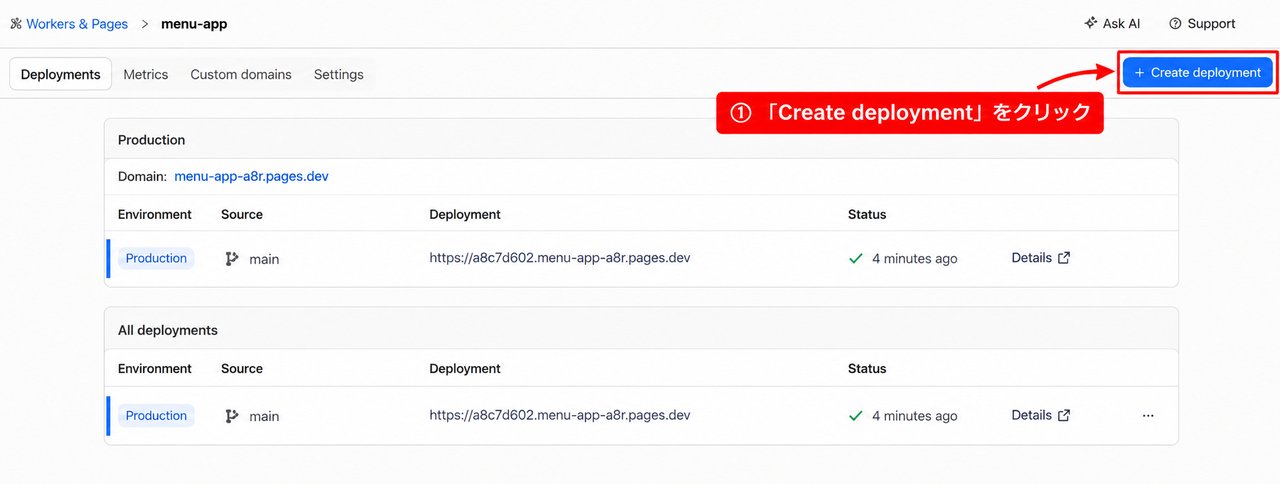
- 最初に公開したときと同じように、フォルダを選んでアップロード
- Save and deploy をクリック
上の「Production」に●が付いたままでOKです(Previewを選ぶと、公開中のサイトは入れ替わりません)
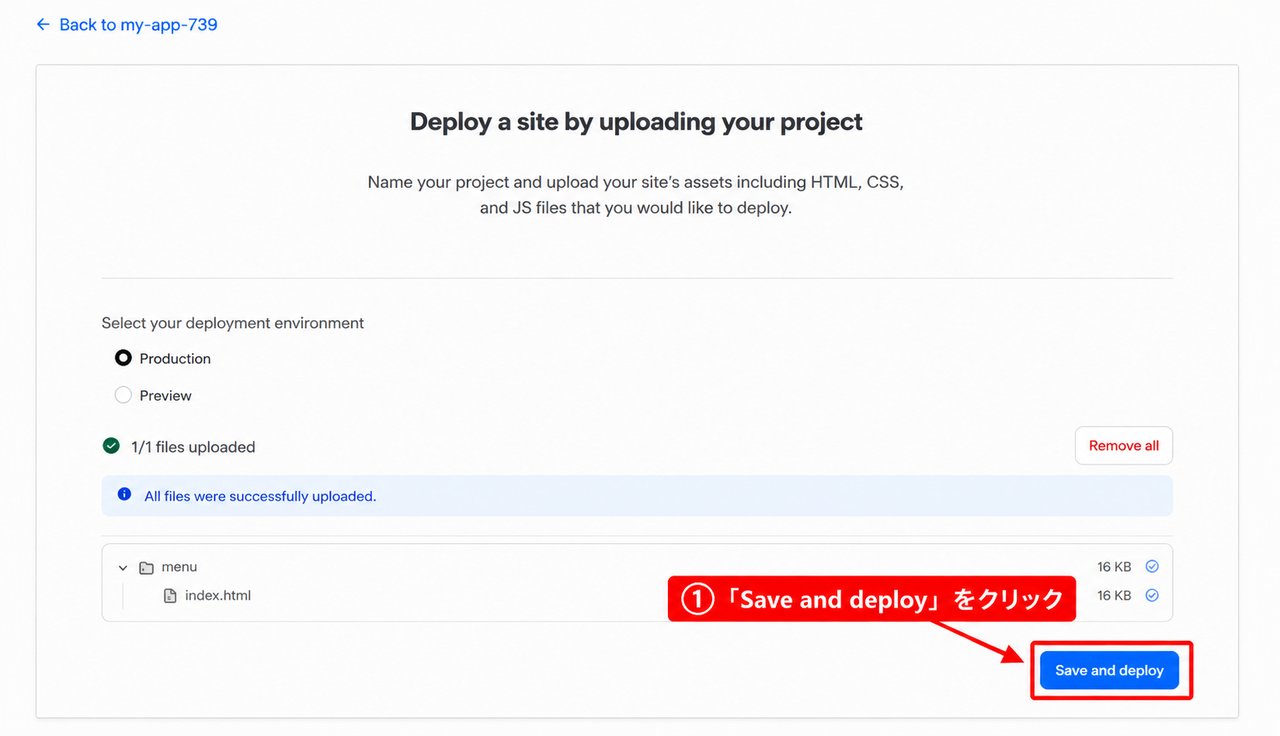
URLは変わりません。何度でも上げ直してOKです。
⏪ 前の状態に戻したいとき
直したら逆に変になった……というときは、前のバージョンに戻せます。
- Cloudflare を開き、左のメニューの Compute → Workers & Pages をクリック手順4の①と同じです
- 一覧の中から、自分でつけたプロジェクト名をクリック
- 下の方にある All deployments(これまでにアップロードした記録)の一覧を見る
- 戻したい行の右端の … をクリック
一番上の行は、今公開中のものです。戻したいのは、それより下(前の時間)の行です
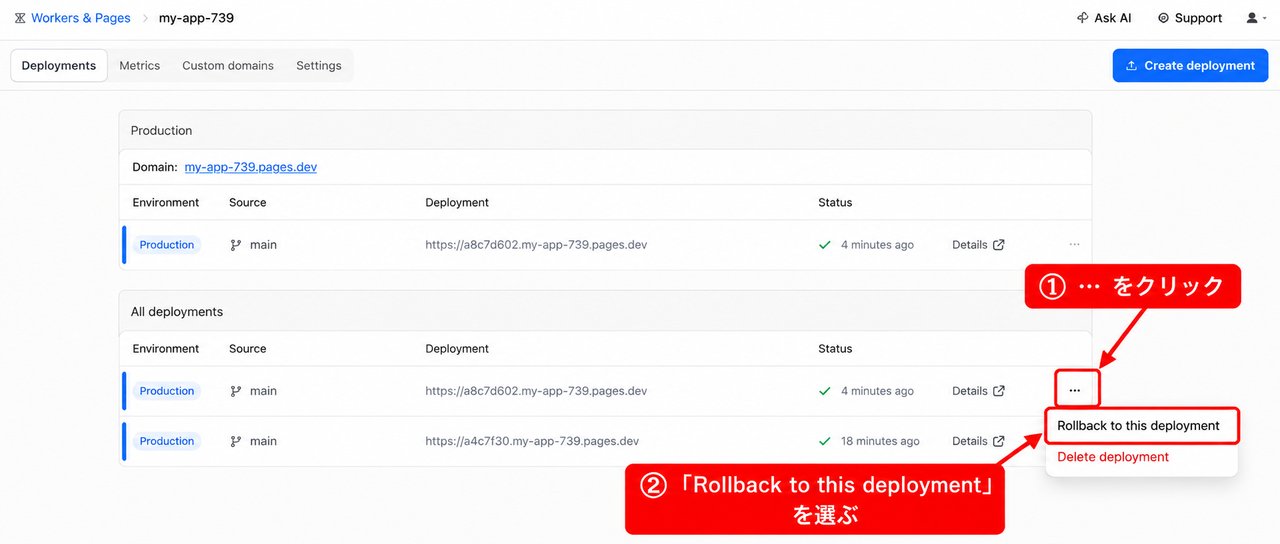
- Rollback to this deployment を選ぶ
※ メニューの赤い Delete deployment は、そのアップロード分だけ消す機能です。サイト自体は消えません。
🗑️ 公開したサイトを削除したいとき
- Cloudflare を開き、左のメニューの Compute → Workers & Pages をクリック手順4の①と同じです
- 一覧の中から、消したいプロジェクト名をクリック
- 画面上のタブの Settings をクリック
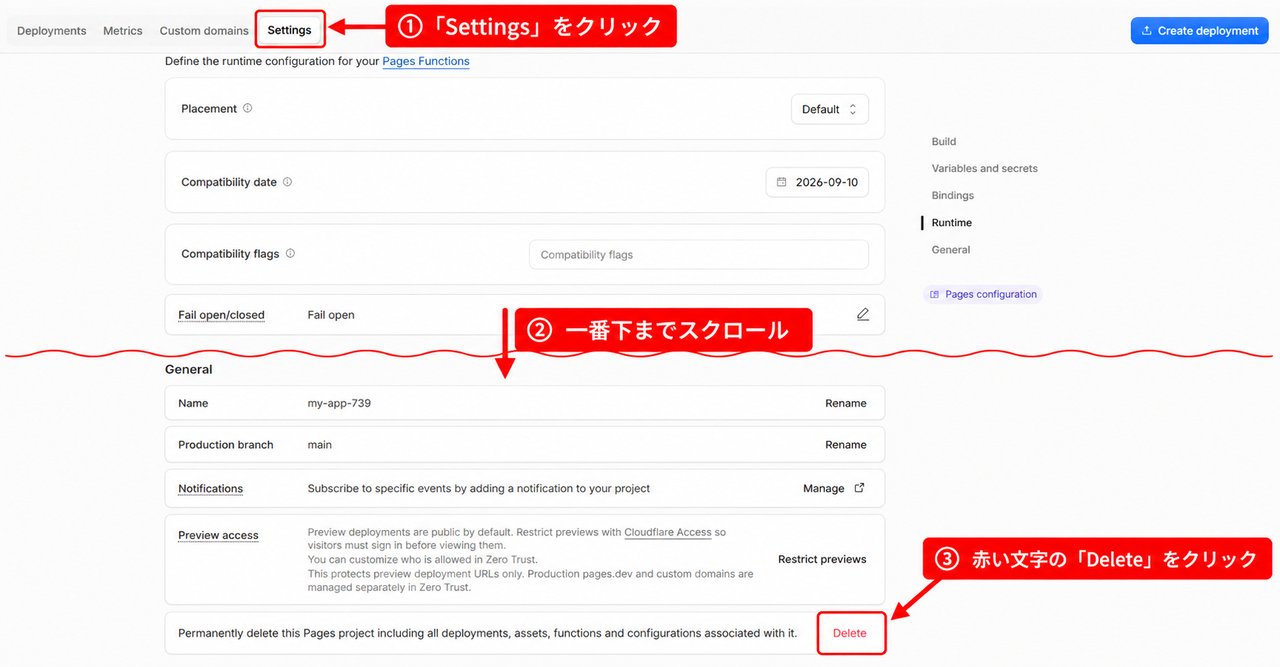
- 一番下までスクロール
- 赤い文字の Delete をクリック 確認の画面が出たら、表示に従って進めてください
⚠️ 消すと元に戻せません。これまでにアップロードした記録も全部消えます。
公開したままでも料金はかかりません。気になる人だけ消せばOKです😊